Epson Scan 2: Netzwerk Setup
Dieser Artikel erklärt wie man in Epson Scan 2 einen neuen Scanner hinzufügt.
 Tipp: Tipp: |
|---|
|
Wenn Sie Ihren Scanner mit einem USB-Kabel angeschlossen haben, wird der Scanner automatisch hinzugefügt und ist einsatzbereit. |
Wählen Sie Ihr Betriebssystem to add a network scanner in Epson Scan 2.
Windows
Ich habe keine Scanner installiert
-
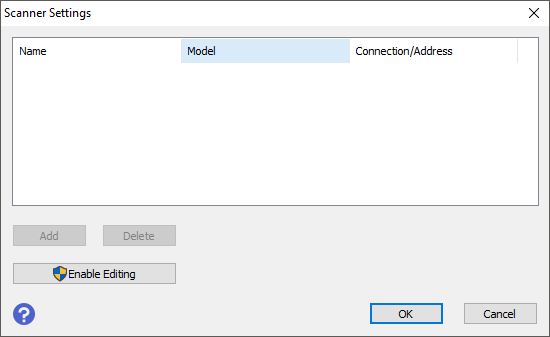
Öffnen Sie Epson Scan 2. Es beginnt mit dieser Ansicht.
-
Klicken Sie auf Bearbeiten aktivieren, für die Schaltfläche Hinzufügen.
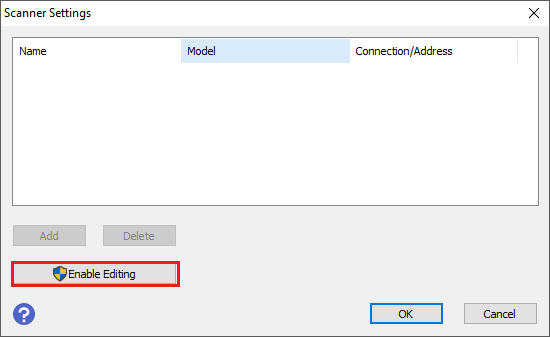
- Bestätigen Sie die Abfrage des Pop-up Fensters mit Ja.
-
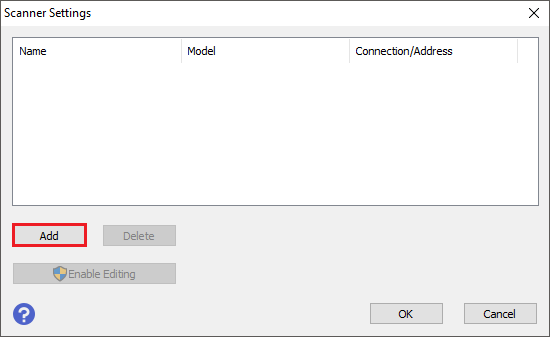
Klicken Sie auf den Hinzufügen Button.
-
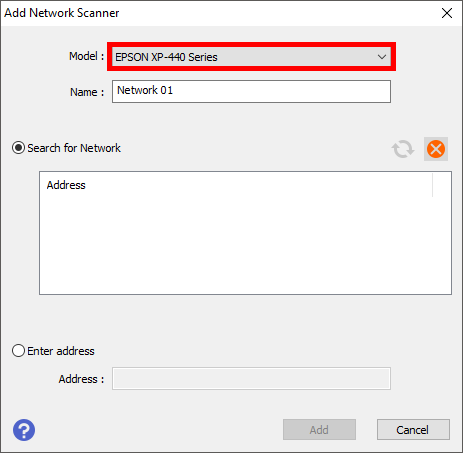
Wählen Sie den Scanner, den Sie hinzufügen möchten aus der Modell Liste. Die Epson Scan 2 Software sucht automatisch in ihrem Netzwerk nach dem ausgewählten Scanner.
 Hinweis:
Der Name des Scanners kann im Feld Name geändert werden.
-
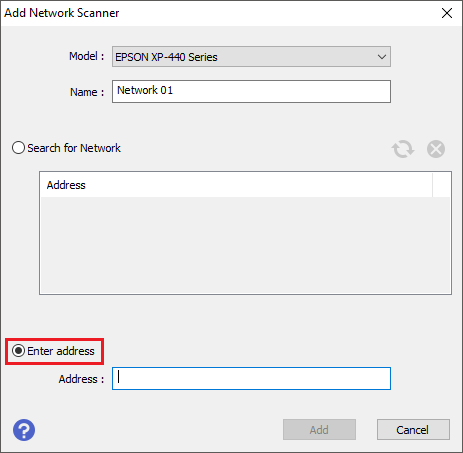
Um den Scanner manuell mittels der IP-Adresse hinzuzufügen, wählen Sie Adresse Eingeben.
-
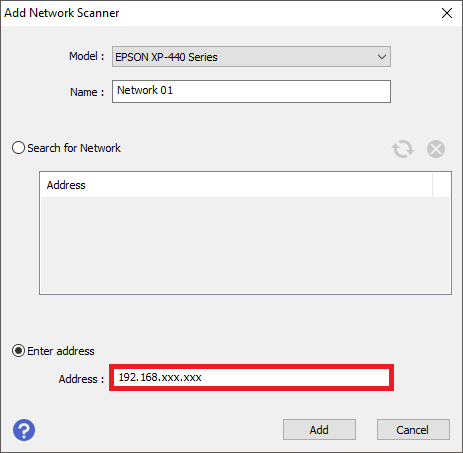
Fügen Sie die IP-Adresse des Scanners ein und klicken Sie Hinzufügen.
-
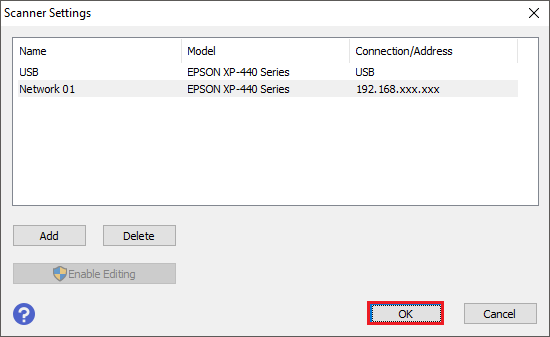
Der Scanner ist nun eines der auswählbaren Geräte in der Scanner-Dropdownliste. Klicken Sie OK, um die Einstellungen zu Bestätigen.
Ich habe bereits einen Scanner installiert
-
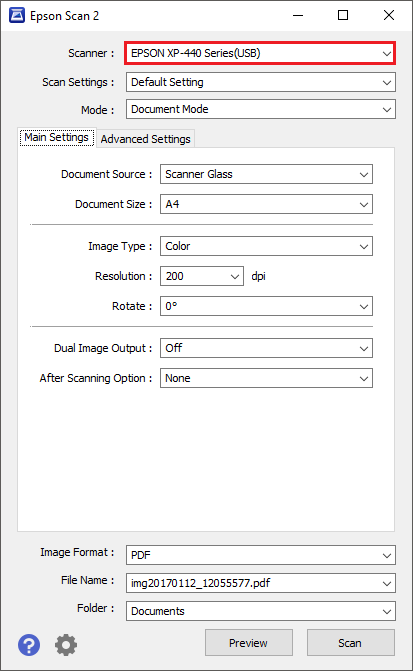
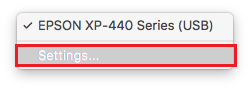
Klicken Sie in die Scanner-Dropdownliste.
-
Wählen Sie Einstellungen.
-
Klicken Sie auf Bearbeiten aktivieren, für die Schaltfläche Hinzufügen.
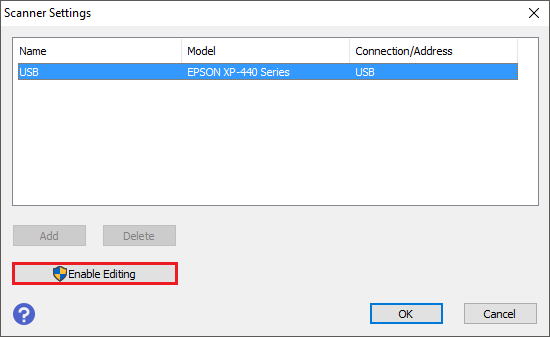
- Bestätigen Sie die Abfrage des Pop-up Fensters mit Ja.
-
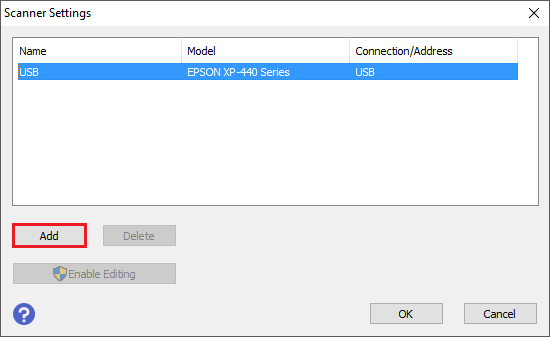
Klicken Sie auf Hinzufügen.
-
Wählen Sie den Scanner, den Sie hinzufügen möchten aus der Modell Liste. Die Epson Scan 2 Software sucht automatisch in ihrem Netzwerk nach dem ausgewählten Scanner.
Hinweis:
Der Name des Scanners kann im Feld Name geändert werden.
-
Um den Scanner manuell mittels der IP-Adresse hinzuzufügen, wählen Sie Adresse Eingeben.
-
Fügen Sie die IP-Adresse des Scanners ein und klicken Sie Hinzufügen.
-
Der Scanner ist nun eines der der auswählbaren Geräte in der Scanner-Dropdownliste. Klicken Sie OK, um die Einstellungen zu Bestätigen.
macOS
Ich habe keine Scanner installiert
-
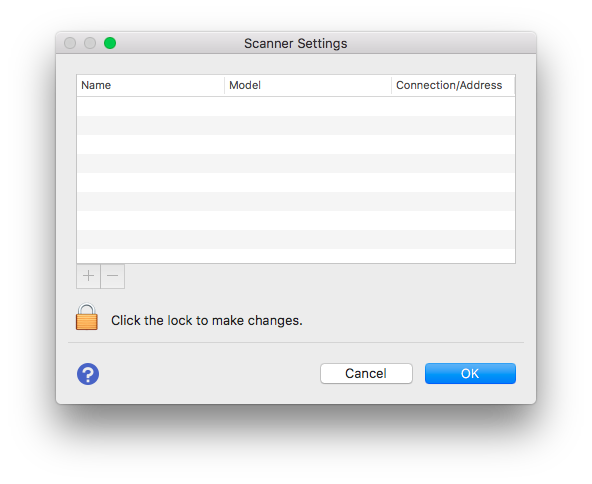
Öffnen Sie Epson Scan 2. Es öffnen sich automatisch die Scanner Einstellungen.
-
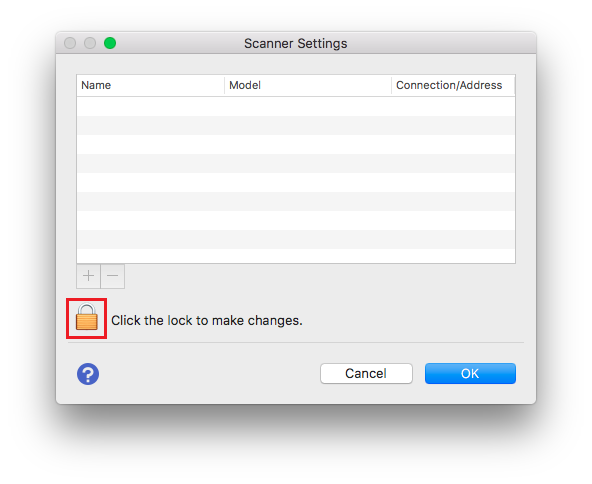
Klicken Sie auf das Schloss-Symbol, um einen Scanner hinzuzufügen.
-
Geben Sie Benutzername und Passwort Ihres Macs ein und bestätigen Sie mit OK.

-
Klicken Sie auf Hinzufügen.

-
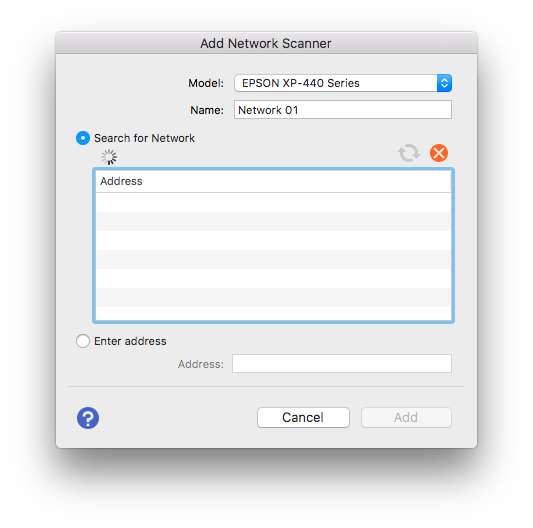
Wählen Sie den Scanner, den Sie hinzufügen möchten aus der Modell Liste. Die Epson Scan 2 Software sucht automatisch in ihrem Netzwerk nach dem ausgewählten Scanner.
 Hinweis:
Der Name des Scanners kann im Feld Name geändert werden.
-
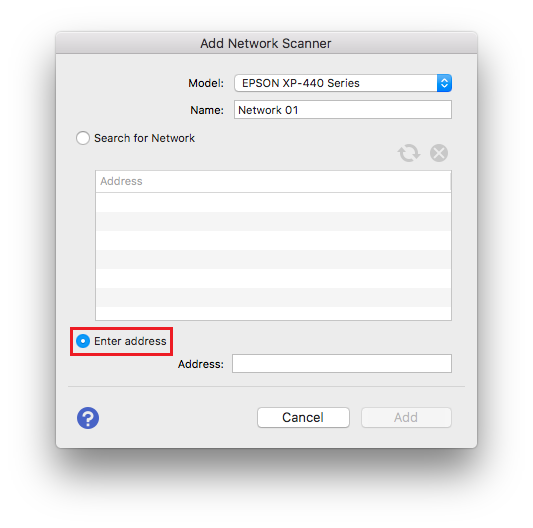
Um den Scanner manuell mittels der IP-Adresse hinzuzufügen, wählen Sie Adresse Eingeben.
-
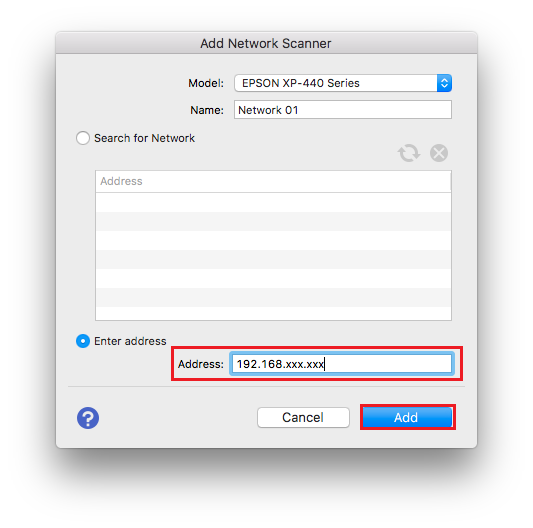
Fügen Sie die IP-Adresse des Scanners ein und klicken Sie Hinzufügen.
-
Der Scanner ist nun eines der auswählbaren Geräte in der Scanner-Dropdownliste. Klicken Sie OK, um die Einstellungen zu Bestätigen.
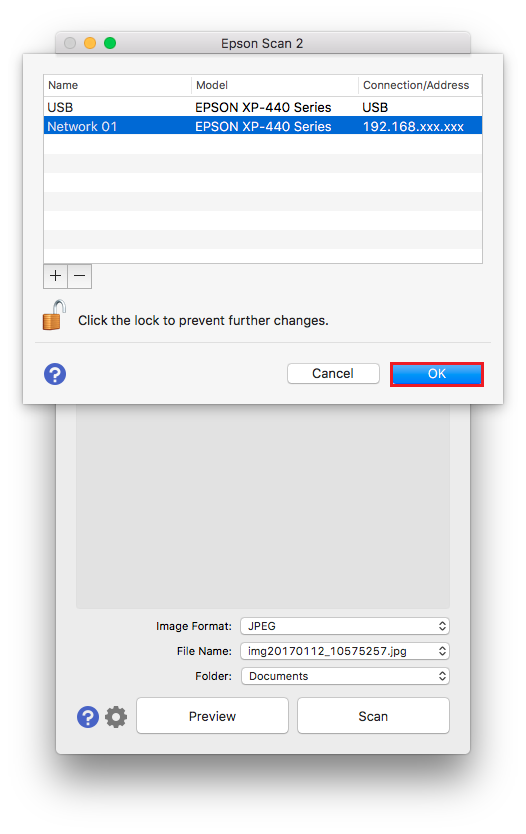
Ich habe bereits einen Scanner installiert
-
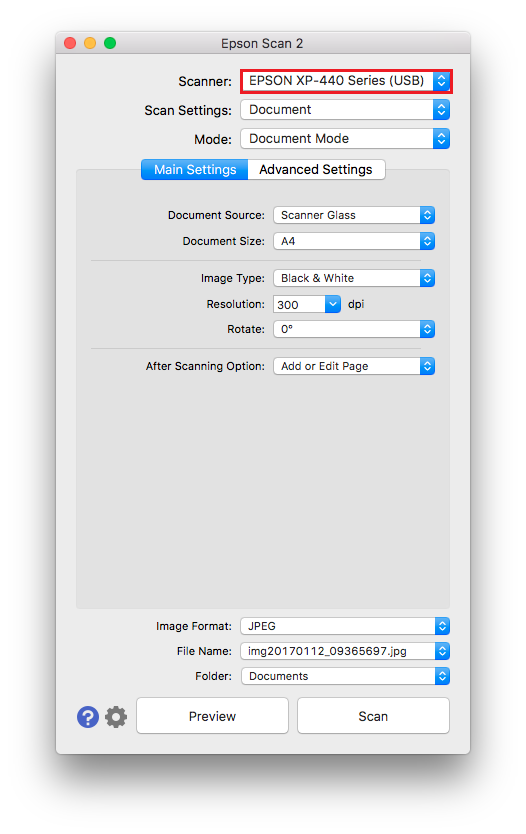
Klicken Sie in die Scanner-Dropdownliste.
-
Wählen Sie Einstellungen.
-
Klicken Sie auf das Schloss-Symbol, um einen Scanner hinzuzufügen

-
Geben Sie Benutzername und Passwort Ihres Macs ein und bestätigen Sie mit OK.
-
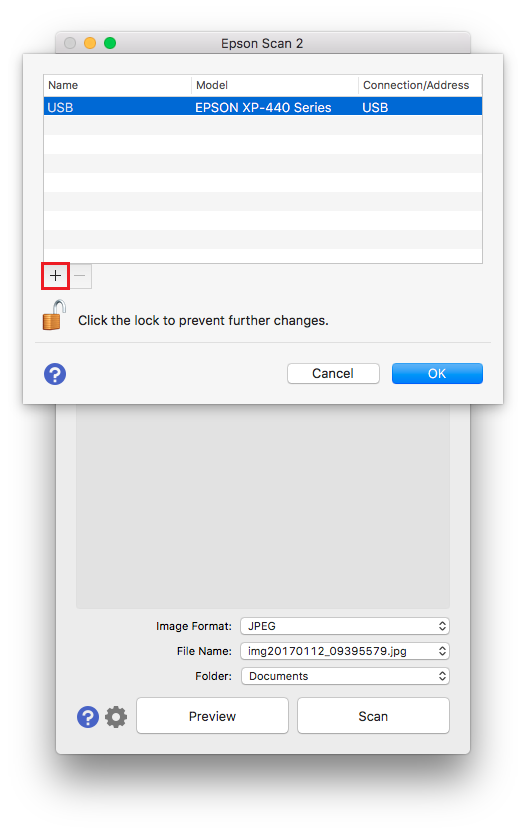
Klicken Sie auf Hinzufügen.
-
Wählen Sie den Scanner, den Sie hinzufügen möchten aus der Modell Liste. Die Epson Scan 2 Software sucht automatisch in ihrem Netzwerk nach dem ausgewählten Scanner
Hinweis:
Der Name des Scanners kann im Feld Name geändert werden.
-
Um den Scanner manuell mittels der IP-Adresse hinzuzufügen, wählen Sie Adresse Eingeben
-
Fügen Sie die IP-Adresse des Scanners ein und klicken Sie Hinzufügen.
-
Der Scanner ist nun eines der auswählbaren Geräte in der Scanner-Dropdownliste. Klicken Sie OK, um die Einstellungen zu Bestätigen
