Anleitung: So beheben Sie Probleme mit der Qualität des Drucks bei Epson EcoTank- und Expression-Druckern
Gilt für
- Betriebssysteme: Windows 10, Windows 11, macOS
- Hardware: Drucker der Epson EcoTank- und Expression-Serie (z. B. ET-4950, L6390, XP-2200 und ähnliche Modelle)
- Software: Epson-Drucker-Treiber
Beschreibung
Wenn Ihr Epson EcoTank- oder Expression-Drucker leere Seiten druckt oder der Text verschwommen ist, führen Sie über die Registerkarte „Wartung“ im Druckertreiber einen Düsencheck und anschließend eine Druckkopfreinigung durch. Bei starken Verstopfungen ist möglicherweise eine Powerreinigung erforderlich (bei Modellen, bei denen diese Funktion verfügbar ist).
Symptome
Führen Sie diese Schritte aus, wenn bei Ihrem Drucker eines der folgenden Probleme auftritt:
- Blasse Ausgabe: Gedruckter Text oder Bilder erscheinen verblasst oder hell.
- Streifenbildung: Horizontale weiße Zeilen oder Streifen auf den Seiten.
- Falsche Farben: Bestimmte Farben fehlen oder sehen verzerrt aus.
- Leere Seiten: Der Drucker läuft, aber es erscheint keine Tinte auf dem Papier.
- Defektes Düsenprüfmuster: Ein Düsenprüfdruck zeigt Lücken oder fehlende Segmente.
Lösung
1. Vorbereitung und Sicherheit
- Tintenstände überprüfen: Stellen Sie sicher, dass alle Tintenbehälter über der unteren Grenze des Tintenstands gefüllt sind. Das Ausführen von Reinigungszyklen bei niedrigem Tintenstand kann den Drucker beschädigen.
- Betrieb: Schalten Sie den Drucker während eines Reinigungszyklus nicht aus und öffnen Sie nicht die Scannereinheit.
- Papier: Legen Sie einige Blatt Normalpapier in den hinteren Einzug oder die Papierkassette ein.
2. Zugriff auf das Menü für die Wartung
Die Reinigungsfunktionen befinden sich in den Einstellungen des Drucker-Treibers:
- Wählen Sie „Starten“.
- Gehen Sie zu „Einstellungen“ > „Bluetooth & Geräte“ > „Drucker & Scanner“.
- Wählen Sie Ihren Epson-Drucker aus ( z. B. ET‑4950).
- Wählen Sie „Druck-Einstellungen“.
-
Öffnen Sie die Registerkarte „Wartung “.
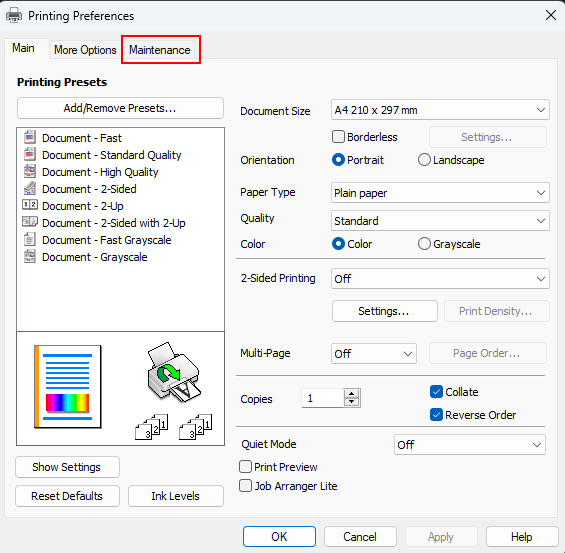
- Öffnen Sie das Bedienfeld.
- Gehen Sie zu „Hardware und Ton“ > „Geräte und Drucker in der Ansicht anzeigen“.
- Klicken Sie mit der rechten Maustaste auf Ihren Epson-Drucker (z. B. ET‑4950/L6390) und wählen Sie „Druck-Einstellungen“.
-
Öffnen Sie die Registerkarte „Wartung “.
- Öffnen Sie das Apple-Menü und wählen Sie „Systemeinstellungen“ (oder „Systemeinstellungen“ in neueren macOS-Versionen).
- Wählen Sie „Drucker & Scanner“ (oder „Drucken & Scannen“ / „Drucken & Faxen“).
- Wählen Sie Ihren Epson-Drucker (z. B. ET‑4950/L6390) von der Liste aus.
-
Klicken Sie auf „Optionen & Verbrauchsmaterialien“ und wechseln Sie dann zur Registerkarte „Dienstprogramme “.
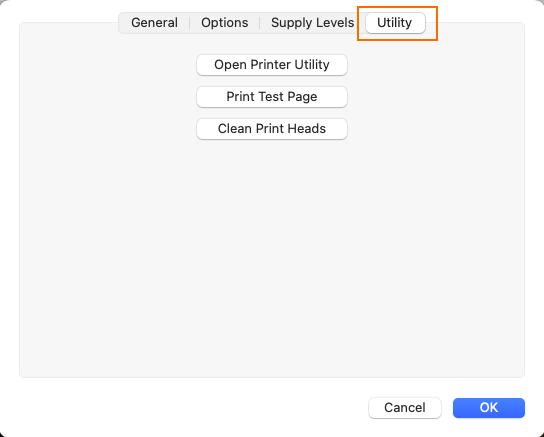
-
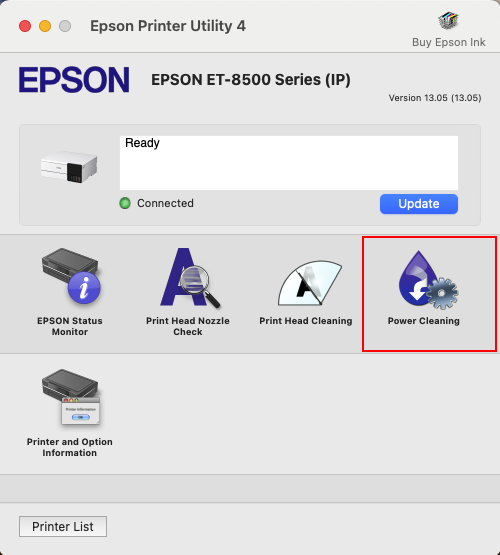
Klicken Sie auf „Drucker-Dienstprogramme öffnen“, um Zugriff auf Epson-Tools wie und (falls verfügbar) zu erhalten
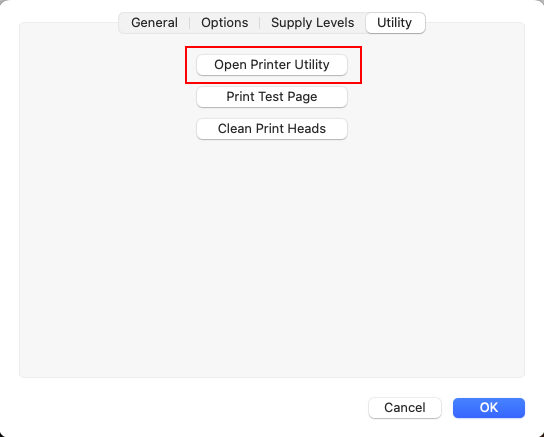
Düsen überprüfen,
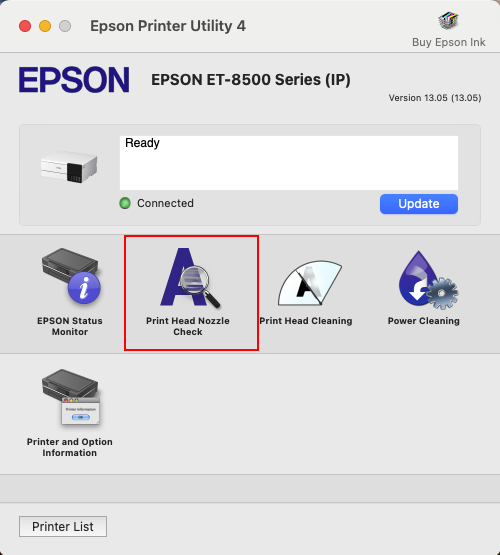
Kopfreinigung,
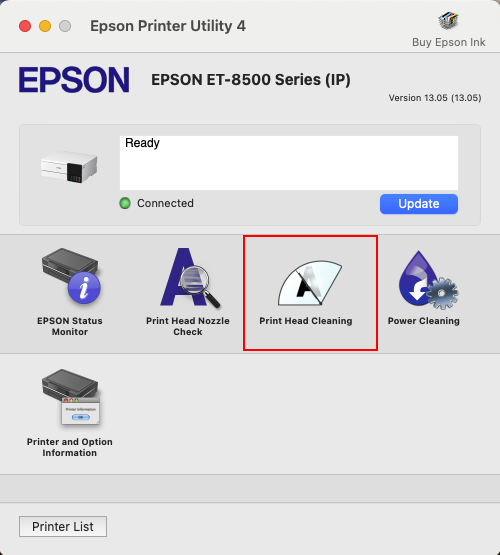
Powerreinigung.
Übersicht über die Reinigungsmethoden
| Reinigungstyp | Anwendungsbereich | Beschreibung |
|---|---|---|
| Düsen überprüfen | Vor und nach der Reinigung | Druckt ein Testmuster, um Verstopfungen zu erkennen. |
| Kopfreinigung | Leichte/mittlere Verstopfung | Standard-Reinigungszyklus zum Löschen verstopfter Düsen. |
| Powerreinigung (falls verfügbar) | Starke Verstopfung oder wiederholte Fehler | Tiefenreinigung, bei der mehr Tinte verbraucht wird. |
3. Reinigungsverfahren
Schritt A: Ausführen eines Düsentests
- Verwenden Sie von macOS die obigen Bilder als Referenz.
-
Klicken Sie auf der Registerkarte „Wartung “ auf „Düsen überprüfen“.
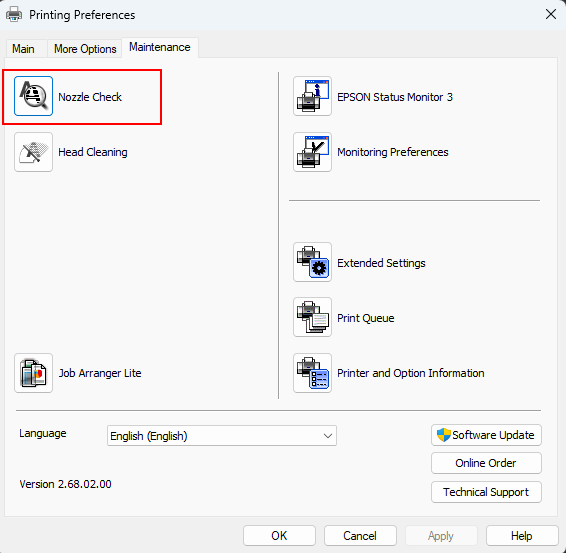
- Klicken Sie auf „Drucken“.
- Überprüfen Sie für jede Farbe das gedruckte Muster, um festzustellen, ob die Düsen des Druckkopfs verstopft sind. Orientieren Sie sich an der Abbildung und der Matrix unten, um den nächsten Schritt zu bestimmen.
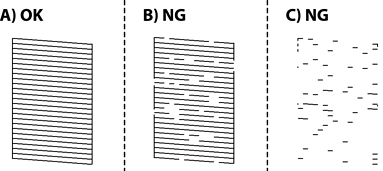
Problemlösung für die Matrix
| Symptom | Empfohlene Aktion |
|---|---|
| Alle Zeilen werden gedruckt | Es sind keine weiteren Schritte erforderlich |
| Einige Düsen sind verstopft (Bild B) | Führen Sie eine Druckkopfreinigung durch ( Schritt B); wiederholen Sie dies bis zu 3 Mal |
| Leere Seite oder die meisten Zeilen fehlen (Bild C – mehr als 50 % fehlen) | Falls verfügbar, Powerreinigung durchführen (Schritt C), andernfalls Druckkopfreinigung durchführen ( Schritt B); bis zu 3 Mal wiederholen |
| Nein, keine Verbesserung nach 3 Reinigungen (Schritt B) | Wenn verfügbar, Powerreinigung durchführen (Schritt C) |
Schritt B: Druckkopfreinigung
- Verwenden Sie von macOS die obigen Bilder als Referenz.
-
Klicken Sie auf der Registerkarte „Wartung “ auf „Druckkopf reinigen“.
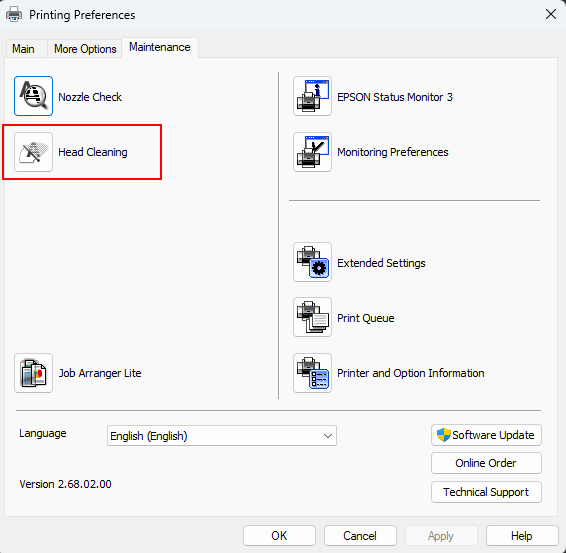
- Klicken Sie auf „Start“ und warten Sie, bis der Prozess abgeschlossen ist (die Betriebsanzeige hört auf zu blinken).
- Führen Sie einen weiteren Düsencheck aus. Wenn das Muster immer noch fehlerhaft ist, wiederholen Sie diese Reinigung bis zu 3 Mal.
-
Wenn sich die Druckqualität nach einer Druckkopfreinigung nicht verbessert:
-
Wenn die Option „Powerreinigung“ nicht verfügbar ist:
-
Schalten Sie den Drucker über den Netzschalter aus. Dadurch wird sichergestellt, dass der Druckkopf korrekt verschlossen ist, um ein Austrocknen in Zukunft zu verhindern.
-
Warten Sie 12 Stunden.
-
Wiederholen Sie die Schritte 1, 2 und 3 für die Druckkopfreinigung.
-
-
Wenn die Option „Powerreinigung“ verfügbar ist, fahren Sie mit Schritt C fort.
-
Schritt C: Powerreinigung
- Verwenden Sie von macOS die obigen Bilder als Referenz.
-
Klicken Sie auf der Registerkarte „Wartung“ auf „Powerreinigung“ (oder „Tinten-Kraftreinigung“).
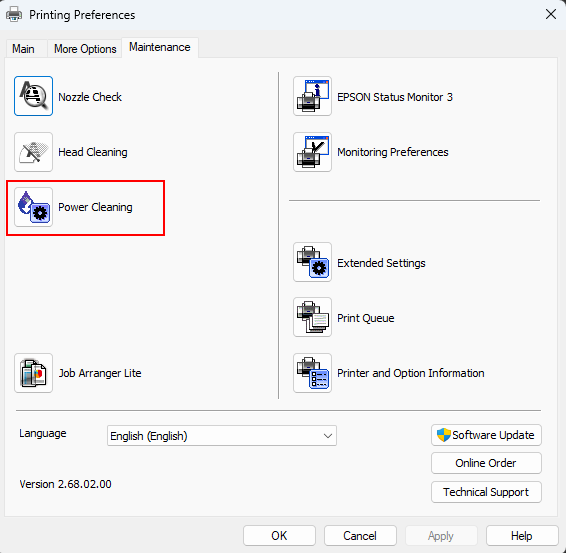
- Befolgen Sie die Anweisungen auf dem Bildschirm. Stellen Sie sicher, dass genügend Tinte vorhanden ist (mindestens 1/3 voll).
- Führen Sie nach Abschluss einen abschließenden Check der Düsen aus.
-
Wenn sich die Qualität des Drucks nach einer Powerreinigung nicht verbessert:
-
Schalten Sie den Drucker über den Netzschalter aus. Dadurch wird sichergestellt, dass der Druckkopf korrekt verschlossen ist, um ein Austrocknen in Zukunft zu verhindern.
-
Warten Sie 12 Stunden. Dadurch kann eingeschlossene Luft entweichen und getrocknete Tinte aufweichen, bevor Sie einen weiteren Standard-Reinigungsvorgang versuchen.
-
Anleitung: So verhindern Sie Verstopfungen an Druckköpfen
- Wöchentlich drucken: Drucken Sie mindestens einmal pro Woche eine Farbtestseite, damit die Tinte fließt.
- Korrekt ausschalten: Verwenden Sie immer den Netzschalter am Drucker. Dadurch wird der Druckkopf „abgedeckt“, um ein Austrocknen zu verhindern. Ziehen Sie niemals das Kabel, während der Drucker eingeschaltet ist.
- Umgebung: Stellen Sie den Drucker nicht in direktem Sonnenlicht oder in der Nähe einer Heizung auf, da Hitze die Tinte in den Düsen verdampfen lässt.
