Fehlerbehebung bei der Erkennung von Epson-Tintenpatronen
Übersicht
Dieser Artikel enthält Schritte zur Fehlerbehebung für die Fehlermeldung „Tintenpatrone konnte nicht erkannt werden“ bei Epson A4- und A3/A3+-Tintenstrahldruckern. Außerdem werden Probleme behandelt, bei denen die rote Tintenanzeige nach dem Austausch einer Tintenpatrone weiterhin leuchtet.
Schritte zur Behebung von Problemen bei der Erkennung von Tintenpatronen
Schritt 1: Identifizieren Sie die nicht erkannte Patrone
Stellen Sie fest, welche Tintenpatrone nicht erkannt wird.
Wenn Sie sich bei einem der Schritte nicht sicher sind, lesen Sie die Bedienungsanleitung Ihres Druckers. Sie können die aktuelle Anleitung auch von der Epson Support-Website herunterladen.
Schritt 2: Überprüfen Sie die Echtheit und Kompatibilität der Patrone
Stellen Sie sicher, dass es sich um eine Originalpatrone von Epson handelt. Achten Sie auf das EPSON-Logo und die Produktcodes auf dem Etikett. Vergewissern Sie sich, dass die Patrone mit Ihrem Druckermodell kompatibel ist. Die Produktcodes finden Sie auf der Patrone selbst, auf der Epson Store-Website oder im Benutzerhandbuch Ihres Druckers.
Schritt 3: Überprüfen und erneutes Einsetzen der Patrone
Entfernen Sie gegebenenfalls das gelbe Klebeband von der Patrone.
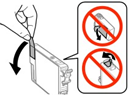
Setzen Sie die Patrone wieder ein und drücken Sie sie nach unten, bis sie einrastet.
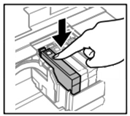
Stellen Sie sicher, dass die Patrone auf gleicher Höhe mit den anderen ist und im richtigen Steckplatz sitzt, indem Sie die farbige Markierung über dem Tintenhalter als Orientierung verwenden.
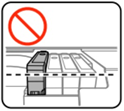
Schritt 4: Reinigen Sie die Kartusche und die Druckerkontakte
Wischen Sie den grünen Chip auf der Patrone mit einem trockenen, fusselfreien Tuch ab. Vermeiden Sie direkten Kontakt mit dem Chip.
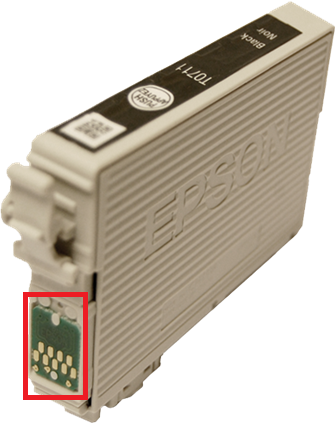
Überprüfen Sie die goldenen Kontakte im Patronenhalter auf Verschmutzungen oder getrocknete Tinte. Reinigen Sie sie bei Bedarf mit einem fusselfreien Tuch.
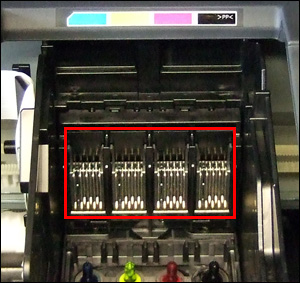
Schritt 5: Kartuschenperforation überprüfen
Stellen Sie sicher, dass die Kunststofffolie am Boden der Patrone durchstochen wurde. Ist dies nicht der Fall, setzen Sie die Patrone erneut ein, damit der Drucker sie ordnungsgemäß durchstechen kann.
Schritt 6: Abschließende Überprüfung
Wenn die Fehleranzeige nach dem erneuten Einsetzen weiterhin blinkt oder auf dem LCD-Bildschirm weiterhin ein Fehler angezeigt wird, ist die Patrone möglicherweise nicht richtig eingesetzt. Überprüfen Sie den Einsatz und die Positionierung erneut.
Tipps zur Installation von Patronen
Tipp 1: Verwenden Sie immer Originalpatronen von Epson, um die Kompatibilität sicherzustellen und Erkennungsfehler zu vermeiden. Die Produktcodes sind auf der Oberseite und an der Seite jeder Patrone aufgedruckt.
Tipp 2: Berühren Sie den grünen Chip nicht direkt. Reinigen Sie ihn vorsichtig mit einem trockenen, fusselfreien Tuch, um Beschädigungen oder Störungen bei der Erkennung zu vermeiden.
Häufig gestellte Fragen
Was soll ich tun, wenn die Patrone original ist, aber dennoch nicht erkannt wird?
Versuchen Sie, den Chip zu reinigen und die Patrone erneut einzusetzen. Wenn das Problem weiterhin besteht, ersetzen Sie sie durch eine neue Originalpatrone von Epson.
Was ist, wenn der Drucker die Ersatzpatrone nicht erkennt?
Wenn die rote Tintenanzeige weiterhin leuchtet oder auf dem LCD-Bildschirm nach dem Einlegen einer neuen Patrone weiterhin eine Fehlermeldung angezeigt wird, liegt das Problem möglicherweise beim Drucker selbst. Wenden Sie sich an den Epson-Support, um weitere Unterstützung zu erhalten.
