So beseitigen Sie einen Papierstau
Gilt für
Alle Epson-Drucker
Symptom
- Der Drucker zeigt eine Fehlermeldung wegen fehlendem Papier an.
- Der Drucker zeigt die Meldung „Papierstau“ oder „Stecken Sie das gestaute Papier heraus “ an
- Das Papier wird nur teilweise eingezogen oder ist im Inneren des Druckers nicht sichtbar.
Ursache
- Verstopfung im Papiereinzug (zerrissenes Papier oder andere Fremdkörper).
- Das Papier ist beschädigt (zerknittert oder feucht).
- Das Papier wurde falsch eingelegt.
- Es wird nicht unterstütztes Mittel verwendet.
- Das Papiergewicht wird nicht unterstützt.
- Es wurden zu viele Papierbögen eingelegt
Lösung
Befolgen Sie die folgenden Schritte, um einen Papierstau sicher zu entfernen:
 Warnung: Warnung: |
|---|
Bevor Sie starten, beachten Sie bitte die folgenden Punkte:
|
-
Schalten Sie den Drucker aus
Schalten Sie den Drucker aus und trennen Sie die Verbindung zum Epson-Gerät, bevor Sie Papierstaus oder Fremdkörper entfernen. -
Überprüfen Sie das verwendete Papier
Überprüfen Sie, dass das verwendete Papier nicht beschädigt oder feucht ist und dass es sich um einen für Ihr Produkt unterstützten Medientyp handelt. Informationen zu den unterstützten Medientypen finden Sie im Benutzerhandbuch. -
Überprüfen Sie den Papiereinzug
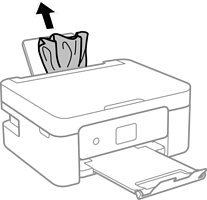
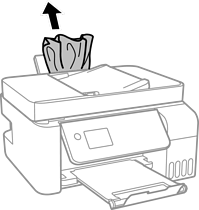
Entfernen Sie gestautes Papier vorsichtig, indem Sie es in Richtung des Papierwegs herausziehen.
Expression XP-Serie
EcoTank / L-Serie
-
Überprüfen Sie den Papiereinzug hinten (falls bei Ihrem Drucker vorhanden)
-
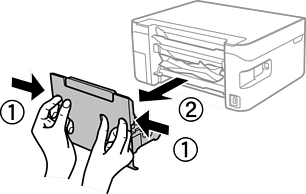
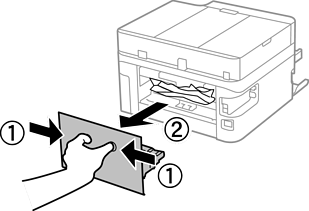
Entfernen Sie die hintere Abdeckung
Expression XP-Serie
EcoTank / L-Serie
-
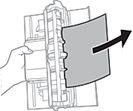
Entfernen Sie gestautes Papier von der hinteren Abdeckung
-
Entfernen Sie gestautes Papier vorsichtig, indem Sie es in Richtung des Papierwegs herausziehen.
Expression XP-Serie
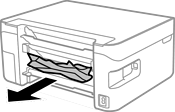
EcoTank / L-Serie
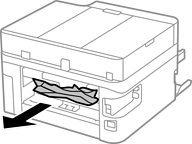
-
Entfernen Sie die hintere Abdeckung
-
Öffnen Sie die Scannereinheit, um das Innere des Drucker zu überprüfen
- Stellen Sie sicher, dass die Dokumentabdeckung geschlossen ist
-
Heben Sie die Scannereinheit vollständig an, bis sie einrastet. Bei einigen Modellen müssen Sie möglicherweise das Bedienfeld anheben, um den Scanner anzuheben.
Expression XP-Serie
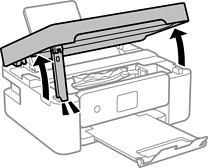
EcoTank / L-Serie
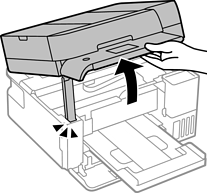
-
Entfernen Sie vorsichtig sämtliches Papier aus dem Inneren des Druckers
Expression XP-Serie
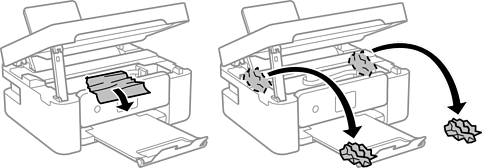
EcoTank-/L-Serie
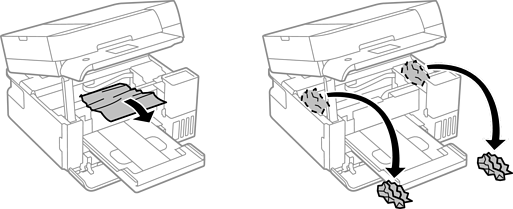
Warnung:Berühren Sie nicht das flache weiße Kabel oder die durchsichtige Folie im Inneren des Druckers
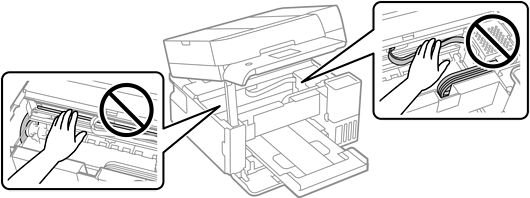
-
Überprüfen von Papierschnipseln
Stellen Sie sicher, dass keine kleinen Papierstücke im Drucker zurückbleiben, da diese zu wiederholten Papierstaus führen können. -
Schließen Sie alle Abdeckungen sicher
Schließen Sie die Scannereinheit vollständig und bringen Sie alle entfernten Abdeckungen wieder an.
Aus Sicherheitsgründen wird die Scannereinheit in zwei Schritten geschlossen.Expression XP-Serie
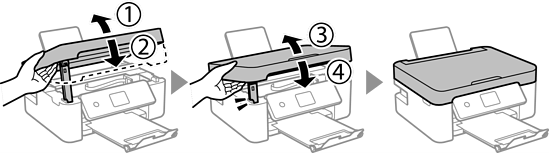
EcoTank / L-Serie
-
Überprüfen Sie den automatischen Vorlageneinzug (ADF) (falls bei Ihrem Drucker vorhanden)
- Entfernen Sie vorsichtig alle Dokumente, die nicht gestaut sind.
-
Heben Sie die ADF-Abdeckung vorsichtig an, bis sie vollständig geöffnet ist.
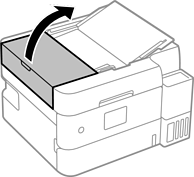
-
Überprüfen Sie das Innere auf feststeckendes Papier.
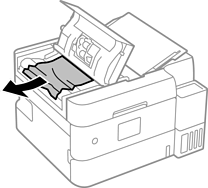
-
Öffnen Sie die Dokumentabdeckung.
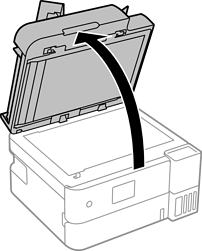
-
Ziehen Sie das Papier langsam in Richtung des Papierwegs.
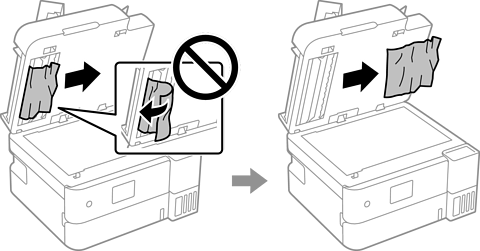
ZiehenSie das Papiernicht nach hinten und wenden Sie keine Gewalt an, da dies den Einzug beschädigen kann. - Verwenden Sie beide Hände und entfernen Sie das Papier gleichmäßig, um ein Zerreißen zu vermeiden.
- Sollte das Papier reißen, stellen Sie sicher, dass alle Papierstücke von dem ADF entfernt wurden.
-
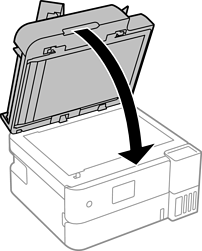
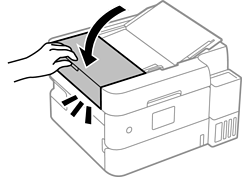
Schließen Sie die ADF-Abdeckung fest.
-
Legen Sie Ihre Dokumente erneut ein:
- Richten Sie die Seiten ordentlich aus
- Stellen Sie die Papierführungen so ein, dass sie bündig an der Papierkante anliegen
- Überfüllen Sie den ADF nicht
 Hinweis:
Wenn sich erneut ein Papierstau ereignet
-
Verwenden Sie Originaldokumente, die:
- sauber und trocken
- frei von Heftklammern, Büroklammern, Knicken oder Rissen
- Fächern Sie die Seiten vor dem Einlegen auf, um ein Verkleben zu vermeiden.
- Legen Sie jeweils weniger Blätter ein, insbesondere bei schmalem Papier.
Videos als Referenz
Beachten Sie die folgenden Videolinks als Anleitung für den Prozess. Der Prozess kann je nach Modell leicht variieren.
| Expression XP-Serie | EcoTank / L-Serie |
|---|---|
|
Hier klicken
Beispielmodell: XP-2200 |
Hier klicken
Beispielmodelle: ET-2840 / L3560 / ET-4810 / L5590 |
|
Hier klicken
Beispielmodelle: XP-3200 / WF-2910 / WF-2930 |
Hier klicken
Beispielmodelle: ET-2750 / ET-2850 / L4260 |
|
Hier klicken
Beispielmodelle: XP-6100 / XP-8500 |
Hier klicken
Beispielmodelle: ET-2830 / L3550 |
Vorbeugung
So verringern Sie das Risiko künftiger Papierstaus:
- Legen Sie das Papier ordentlich ein und richten Sie es an den Papierführungen aus
- Überschreiten Sie nicht die Kapazität des Papierfachs
- Verwenden Sie Medien, die für Ihr Produkt unterstützt werden. Informationen zu den unterstützten Medientypen finden Sie im Benutzerhandbuch.
- Verwenden Sie kein gewelltes, zerrissenes oder feuchtes Papier
- Lagern Sie das Papier an einem trockenen, ebenen Ort
- Entfernen Sie nach der Beseitigung eines Papierstaus alle Papierreste
