So deinstallieren Sie Epson-Treiber und -Software
Gilt für
Betriebssysteme: Windows 10, Windows 11, macOS
Beschreibung
In diesem Artikel wird erläutert, wie Sie Epson-Druckertreiber und -Software unter Windows 10, Windows 11 und macOS entfernen oder deinstallieren können
Anleitung
Wählen Sie unten Ihr Betriebssystem aus, um eine Schritt-für-Schritt-Anleitung anzuzeigen.
-
Klicken Sie auf die Startschaltfläche „
 “.
“.
- Suchen Sie nach „Einstellungen“ und wählen Sie diese aus.
- Wählen Sie „Apps “ > „Installierte Apps“.
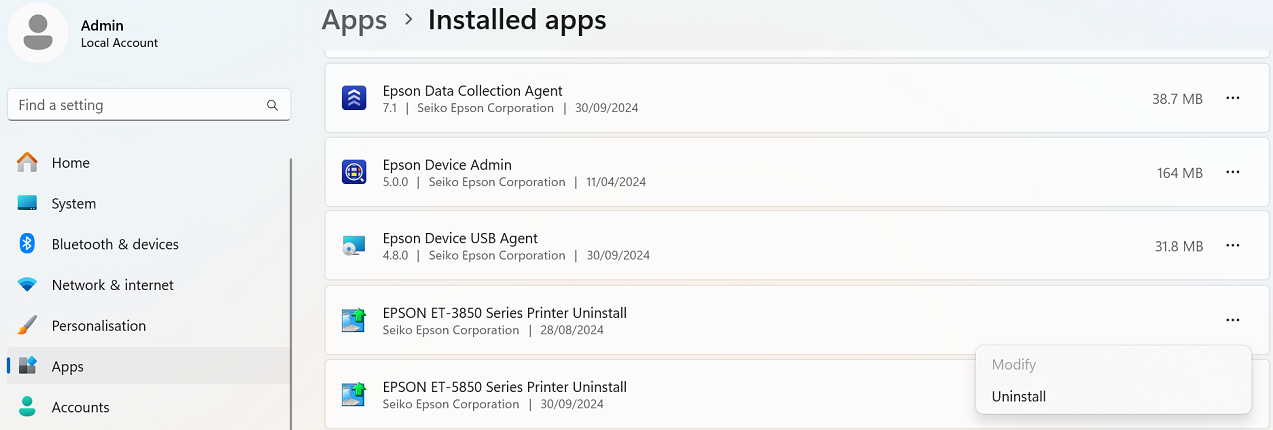
- Suchen Sie den für Ihr Produkt aufgeführten Eintrag „Drucker deinstallieren“ (z. B. „EPSON ET-3850 Series Printer Uninstall“), klicken Sie auf die drei Punkte, um weitere Optionen anzuzeigen, und klicken Sie auf „Deinstallieren“.
-
Wählen Sie dann das Programm aus, das Sie deinstallieren möchten, und klicken Sie auf „Deinstallieren“.
 Hinweis:
Klicken Sie auf „Ja“, wenn Sie eine Windows-Berechtigungsanfrage zum „Deinstallieren oder Ändern einer Anwendung“ erhalten. -
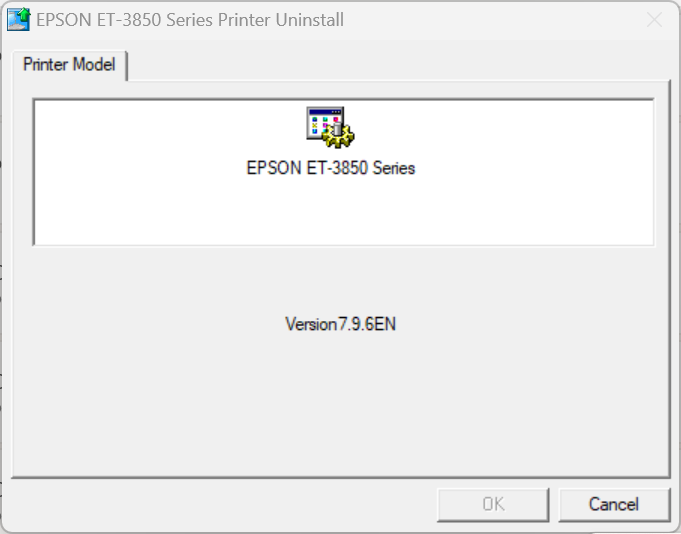
Klicken Sie auf Ihren Drucker und dann auf „OK“, um die Deinstallation durchzuführen.
-
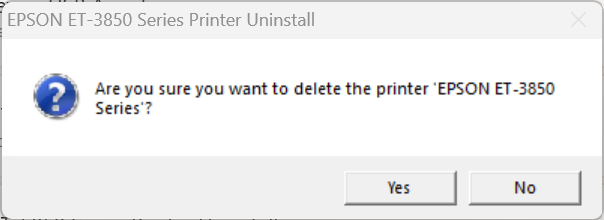
Klicken Sie auf „Ja“, wenn Sie aufgefordert werden, zu bestätigen, dass Sie den ausgewählten Drucker löschen möchten.
-
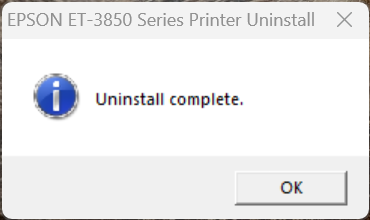
Sie erhalten dann eine Bestätigung, dass die Deinstallation abgeschlossen ist. Klicken Sie auf „OK“.
- Stellen Sie sicher, dass Ihr Drucker ausgeschaltet und vom Computer getrennt ist, und starten Sie den Computer neu.
-
Sobald der Computer neu gestartet wurde, ist der Deinstallationsvorgang abgeschlossen.
Hinweis:
Wenn Ihr(e) Epson-Druckermodell(e) mehrmals aufgeführt ist (sind), wiederholen Sie diesen Vorgang für alle doppelten Treiber. Wiederholen Sie den Vorgang für jede weitere Epson-Software, die Sie deinstallieren möchten. - Wenn Sie den Druckertreiber neu installieren müssen, laden Sie die neuesten Treiber von der Epson-Support-Website herunter.
- Weitere Informationen finden Sie unter „Epson und Windows“.
- Starten Sie den Vorgang bei eingeschaltetem Drucker und mit dem Drucker an den Computer angeschlossen.
- Öffnen Sie den Ordner „Geräte und Drucker “. Suchen Sie nach Dokumenten in der Warteschlange für alle installierten Epson-Drucker und brechen Sie diese ab. Hilfe zu diesem Schritt finden Sie unter „So brechen Sie Druckaufträge in Windows ab“.
- Schalten Sie den Drucker aus und trennen Sie das Datenkabel.
-
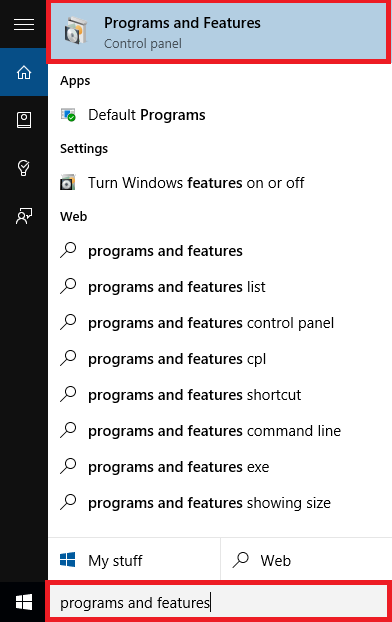
Klicken Sie auf die Suchleiste unten links auf dem Bildschirm.

-
Geben Sie „Programme und Funktionen“ in dieSuchleiste ein und drücken Sie die Eingabetaste.
-
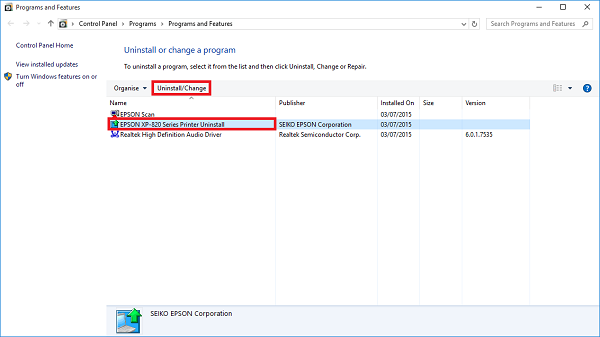
Wählen Sie den für Ihr Modell aufgeführten Eintrag zur Druckerdeinstallation aus, z. B. „EPSON XP-820 Series Printer Uninstall“, und klicken Sie auf „Deinstallieren/Ändern“.
 Hinweis:
Wenn Sie mehr als ein Symbol für Ihr(e) Epson-Druckermodell(e) haben, wiederholen Sie diesen Vorgang für alle doppelten Treiber. -
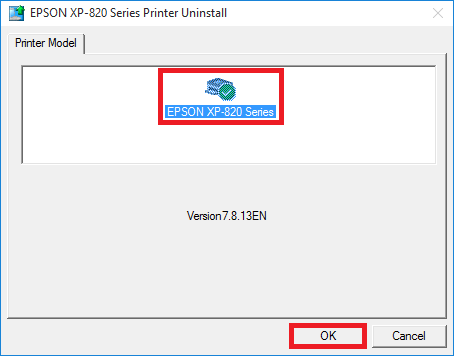
Klicken Sie auf Ihren Drucker und dann auf „OK“, um die Deinstallation durchzuführen.
 Hinweis:
Klicken Sie auf „Weiter“, wenn Sie eine Windows-Berechtigungsabfrage zum„Deinstallieren oder Ändern einer Anwendung“ erhalten. -
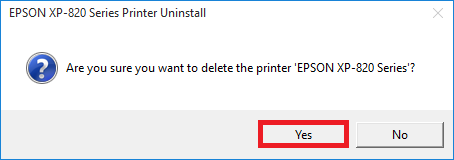
Klicken Sie auf „Ja“, wenn Sie aufgefordert werden, zu bestätigen, dass Sie den ausgewählten Drucker löschen möchten:
-
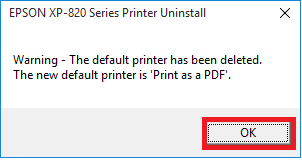
Sie erhalten dann eine Bestätigung, dass der Drucker gelöscht und ein anderer Drucker als Standarddrucker eingerichtet wurde.
-
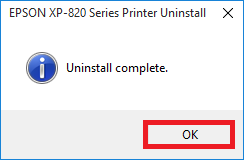
Anschließend erhalten Sie eine Bestätigung, dass die Deinstallation abgeschlossen ist. Klicken Sie auf „OK“.
- Stellen Sie sicher, dass Ihr Drucker noch ausgeschaltet und vom Computer getrennt ist, und starten Sie den Computer neu.
-
Sobald der Computer neu gestartet wurde, ist der Deinstallationsvorgang abgeschlossen.
- Wenn Sie den Druckertreiber neu installieren müssen, verwenden Sie dazu die neuesten und empfohlenen Treiber von der Epson-Support-Website.
- Weitere Informationen finden Sie unter „Epson und Windows“.
| Hinweis: |
|---|
|
Um die Epson-Software von Ihrem Computer zu entfernen, müssen Sie mit einem Computeradministrator-Konto angemeldet sein. Der Vorgang kann nicht von einem Benutzerkonto mit eingeschränkten Rechten aus durchgeführt werden. |
- Schließen Sie alle geöffneten Anwendungen.
- Klicken Sie hier, um das Deinstallationscenter herunterzuladen und zu installieren.
-
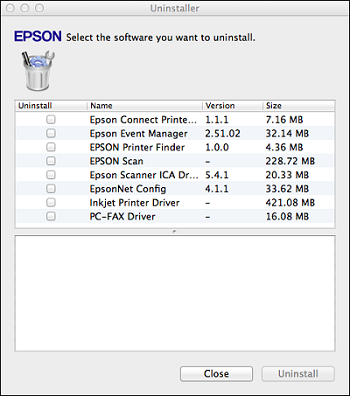
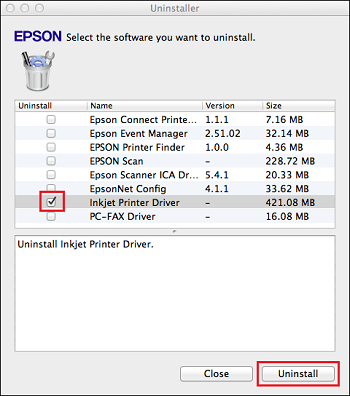
Nach dem Öffnen zeigt das Tool alle derzeit auf Ihrem Computer installierten Epson-Programme an.
-
Wählen Sie die Elemente aus, die Sie entfernen möchten (z. B. den Druckertreiber), und klicken Sie dann auf „Deinstallieren“.
- Befolgen Sie die Anweisungen auf dem Bildschirm, um den Vorgang abzuschließen.
-
Wenn die Deinstallation abgeschlossen ist, klicken Sie auf „Beenden“, um das Tool zu schließen.