Öffnen der Drucker-Warteliste in macOS und Abbrechen des Druckvorgangs
Sie können über Drucker & Scanner auf die Drucker-Warteliste zugreifen. Nutzungsmöglichkeiten der Drucker-Warteliste sind zum Beispiel:
- Druckauftrag löschen.
- Anhalten/Pausieren des Druckauftrags.
- Fortführen eines Druckauftrags.
- Jobs stoppen (Drucker anhalten) oder Jobs starten (Drucker fortsetzen).
- Status des Druckers oder Druckaufträge überprüfen, wenn ein Druck scheitert oder ein Fehler angezeigt wird, wie z.B. "Aufträge angehalten".
 Tipp: Tipp: |
|---|
|
Wenn Ihr Drucker eine |
 Tintenstop-,
  Stop- oder
  Papierkorb-Taste hat, drücken Sie diese Taste oder Schalttfläche während eines Drucks um den Druckauftrag abzubrechen.
Folgen Sie diesen Anweisungen zum Abbrechen/Pausieren/Fortführen eines Auftrags in der Drucker-Warteliste:
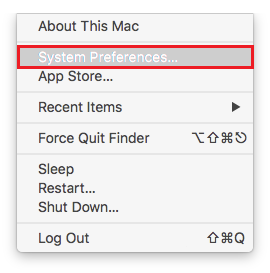
- Klick Sie auf das
 Apple Menü und wählen Sie Systemeinstellungen.
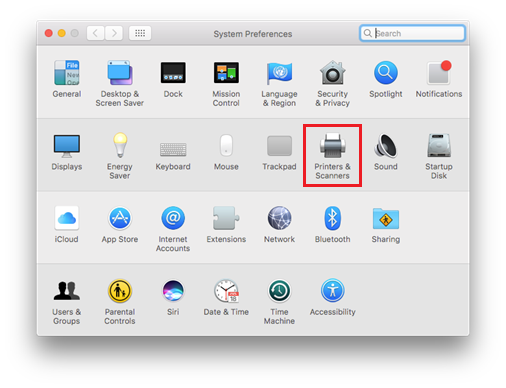
- Klicken Sie auf Drucker & Scanner.
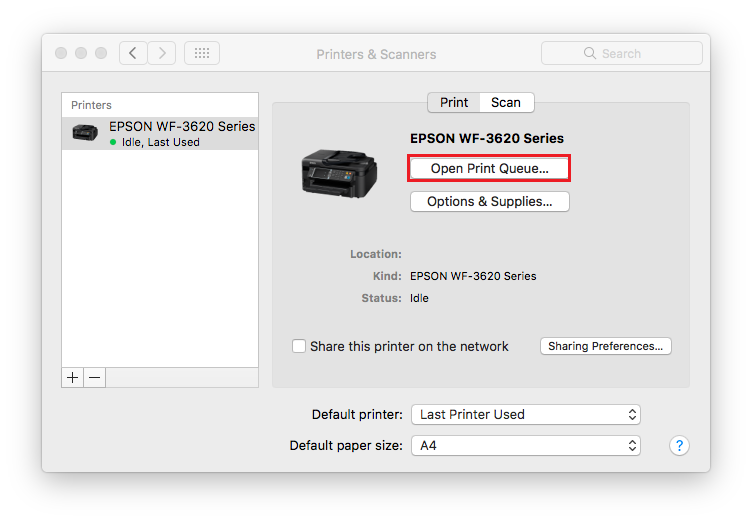
- Der Name Ihres Epson Druckers sollte in der Druckerliste stehen. Klicken Sie auf den Namen des Druckers und wählen Sie Drucker-Warteliste öffnen.
 Hinweis:
Wenn ein Epson Drucker nicht gelistet ist, dann ist der Drucker nicht installiert. Um den passenden Druckertreiber für Ihre macOS Version zu installieren, finden Sie Hilfe im folgenden Artikel:
- Das Drucker-Warteliste- und Druckerstatus-Fenster öffnet sich.
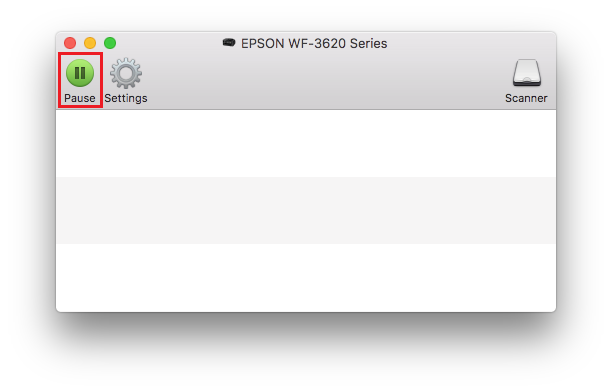
- Wenn der Drucker bereit ist und es keine offenen Druckaufträge gibt, sieht das Fenster so aus:

- Zum Pausieren des Druckers, klick Sie Pause.
- Wenn ein Dokument in der Warteliste ist und der Drucker pausiert wurde, klicken Sie auf Fortsetzen um den Druck weiterzuführen.
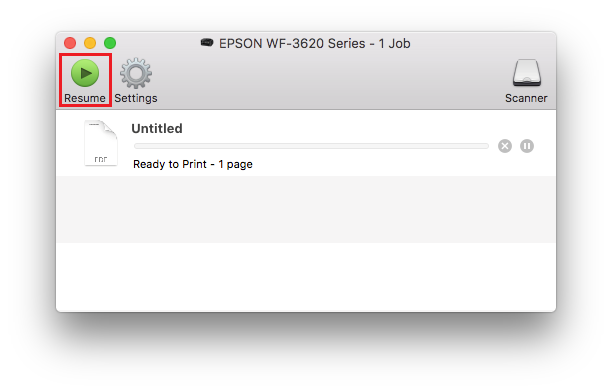
- Um einen Druckauftrag von der Warteliste zu löschen, klicken Sie auf das Löschen-Symbol.
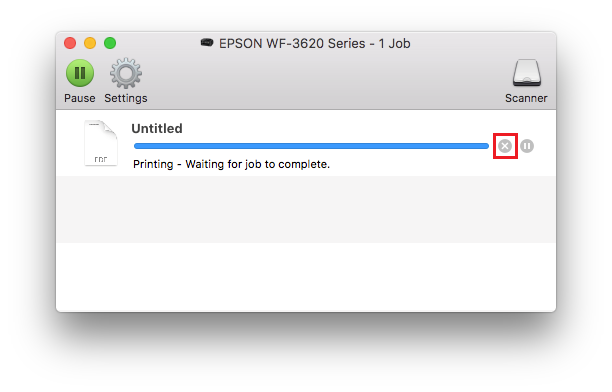
- Zum Pausieren des Druckers, klick Sie Pause.
