Wie verwende ich das Dienstprogramm für die Druckkopfausrichtung?
Gilt für:
- Betriebssysteme: Windows 11, Windows 10, macOS
- Hardware: Drucker der Epson EcoTank- und Expression-Serie (z. B. ET-4950, L6390, XP-2200 und ähnliche Modelle)
- Software: Epson-Druckertreiber
Beschreibung
Dieser Artikel enthält Anleitungen zur Durchführung einer Druckkopfausrichtung mithilfe des speziellen Drucker-Dienstprogramms.
Symptome
- Ausdrucke erscheinen verschwommen
- Gedruckter Text und Zeilen erscheinen schräg
Lösung
Bevor Sie mit dieser Lösung fortfahren, sollten Sie sicherstellen, dass der Druckkopf ordnungsgemäß funktioniert. Dies kann über das Druckkopfreinigungsprogramm erfolgen. Eine Voll-Anleitung finden Sie hier oder in Ihrem Benutzerhandbuch.
Überprüfen Sie außerdem Folgendes:
- Stellen Sie sicher, dass auf dem Bedienfeld des Druckers keine Fehleranzeigen leuchten oder blinken.
- Stellen Sie sicher, dass A4-Normalpapier in den Papiereinzug eingelegt ist.
1. Fügen Sie dem Dienstprogramm zur Druckkopfausrichtung Zugriff zu:
Windows 11
 Hinweis: Hinweis: |
|---|
Wenn Sie das Dienstprogramm zur Druckkopfüberprüfung im Treiber nicht finden können, überprüfen Sie die Bildschirm-Optionen im Menü „Wartung“ oder lesen Sie die spezifischen Anweisungen im Benutzerhandbuch Ihres Produkts. |
- Klicken Sie auf das Startmenü und suchen Sie nach „Drucker“, klicken Sie dann auf das Ergebnis.
- Klicken Sie auf Ihren installierten Drucker.
- Klicken Sie auf „Druckereigenschaften“.
- Klicken Sie auf die Registerkarte „Wartung“; dort sollte „Druckkopfausrichtung“ aufgeführt sein.

Windows 10
| Hinweis: |
|---|
Wenn Sie das Dienstprogramm zur Druckkopfüberprüfung im Treiber nicht finden können, überprüfen Sie die Bildschirm-Optionen im Menü „Wartung“ oder lesen Sie die spezifischen Anweisungen im Benutzerhandbuch Ihres Produkts nach. |
- Klicken oder tippen Sie unten links auf dem Bildschirm auf die Schaltfläche Start, woraufhin das Menü angezeigt wird.
- Klicken Sie auf „Einstellungen“.
- Klicken oder tippen Sie auf „Geräte“.
- Klicken oder Tapen Sie auf dem nächsten Bildschirm unten im Fenster auf „Geräte und Drucker“.
- Klicken Sie mit der rechten Maustaste auf den installierten Drucker und wählen Sie „Druckeinstellungen“.
- Klicken Sie auf die Registerkarte „Wartung“; das Dienstprogramm für die Druckkopfausrichtung sollte in der Liste angezeigt werden.
2. Verwendung des Dienstprogramms für die Druckkopfausrichtung
- Klicken Sie auf „Druckkopfausrichtung“.
-
Klicken Sie auf „Weiter“.

-
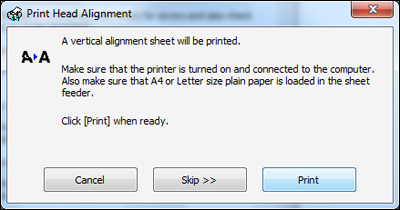
Klicken Sie auf „Drucken“.
-
Das Blatt zur Vertikalen Ausrichtung wird gedruckt. Befolgen Sie die Anweisungen auf dem Bildschirm.
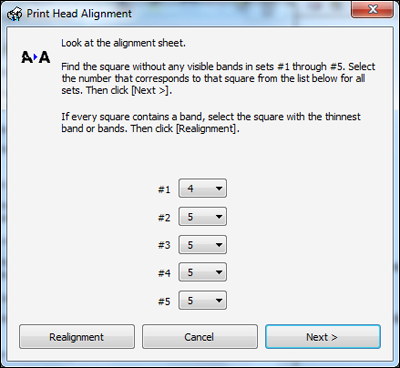
- Klicken Sie je nach Bedarf auf Neuausrichtung oder > und befolgen Sie weiterhin die Anweisungen auf dem Bildschirm. Nachdem Sie die vertikale Ausrichtung des Druckkopfs überprüft und korrigiert haben, wird der Prozess wiederholt, damit Sie die horizontale Ausrichtung überprüfen und korrigieren können.
| Hinweis: |
|---|
|
Dieser Prozess kann je nach Modell variieren. Die Voll-Anleitung finden Sie in dem Benutzerhandbuch Ihres Produkts. |
1. Fügen Sie dem Dienstprogramm zur Druckkopfausrichtung Zugriff zu:
| Hinweis: |
|---|
Wenn Sie das Dienstprogramm zur Druckkopfüberprüfung im Treiber nicht finden können, überprüfen Sie die Bildschirm-Optionen des Produkts im Menü „Wartung“ oder lesen Sie die spezifischen Anweisungen in der Bedienungsanleitung Ihres Produkts. |
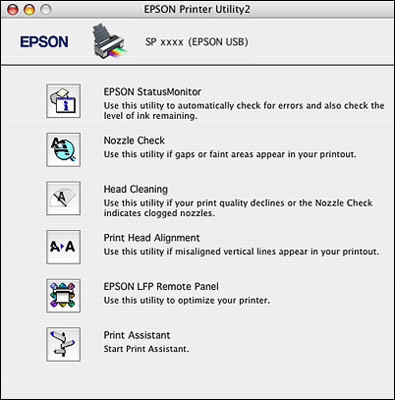
- Öffnen Sie das Epson-Drucker-Dienstprogramm.
- Doppelklicken Sie auf das Symbol „EPSON Printer Utility“ im Ordner „Programme“ auf der Festplatte „Macintosh HD“. Wählen Sie den Drucker aus der Liste der Drucker aus und klicken Sie dann auf „OK“.
- „Druckkopfausrichtung“ sollte in der Liste sichtbar sein.
2. Verwendung des Dienstprogramms für die Druckkopfausrichtung
- Klicken Sie auf „Druckkopfausrichtung“.
- Lesen Sie die Anweisungen auf dem Bildschirm und klicken Sie dann auf Weiter.
- Klicken Sie auf Drucken. Ein Ausrichtungsblatt wird gedruckt.
- Befolgen Sie die Anweisungen auf dem Bildschirm und überprüfen Sie das Ausrichtungsblatt.
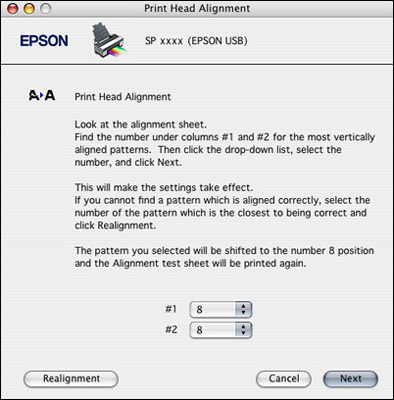
In diesem Beispiel besteht das Muster aus einer Reihe von Zeilen. Der Druckkopf ist korrekt ausgerichtet, wenn die gedruckten Zeilen auf die Mitte ausgerichtet sind, in diesem Fall Nummer 8.
Bitte beachten Sie, dass die Dropdown-Menüs immer auf einen Standardwert eingestellt sind. Lesen Sie die Anweisungen stets sorgfältig durch und wählen Sie die beste Übereinstimmung aus den Dropdown-Menüs aus.
Suchen Sie in jedem Abschnitt das am besten ausgerichtete Muster (in der obigen Abbildung sind dies Nr. 1 und Nr. 2). Wenn es sich bereits um den im Pulldown-Menü angezeigten Standardwert handelt, ist der Druckkopf bereits korrekt ausgerichtet; klicken Sie daher auf Weiter. Handelt es sich um ein anderes Muster, wählen Sie die Nummer dieses Musters aus dem Pulldown-Menü aus und wiederholen Sie diesen Vorgang für jeden Abschnitt. Klicken Sie dann auf Neuausrichtung>. Befolgen Sie weiterhin die Anweisungen auf dem Bildschirm, um die Druckkopfausrichtung zu überprüfen.
