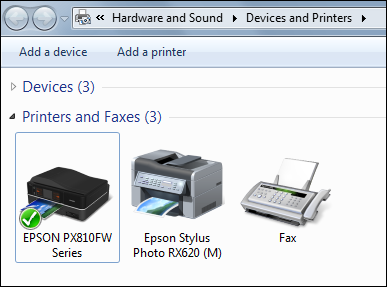
So öffnen Sie den Ordner Geräte und Drucker in Windows
Windows 10
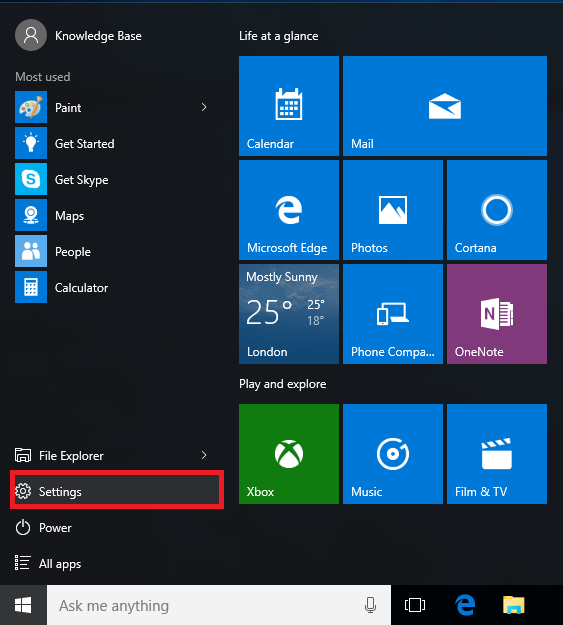
- Klicken Sie unten links auf das Windows
 Startsymbol und das Startmenü öffnet sich.
 -
Anschließend klicken Sie auf Einstellungen (Zahnrad).
-
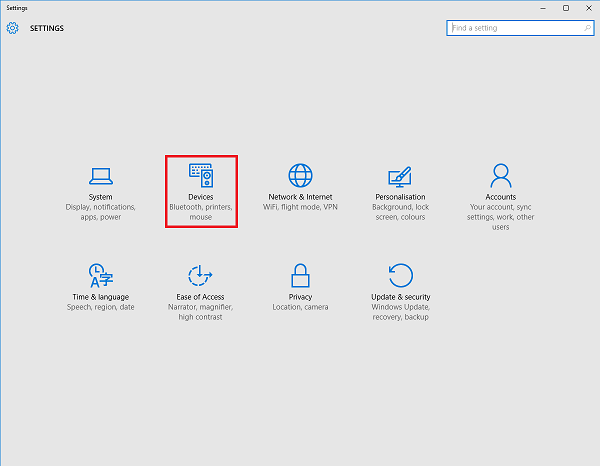
Klicken Sie nun auf Geräte.
-
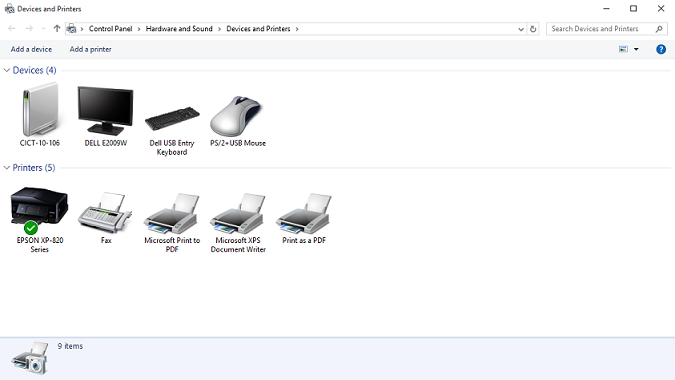
Scrollen Sie in diesem Fenster mit der Maus nach unten, bis Sie im Abschnitt Verwandte Einstellungen Geräte und Drucker lesen und klicken Sie darauf.
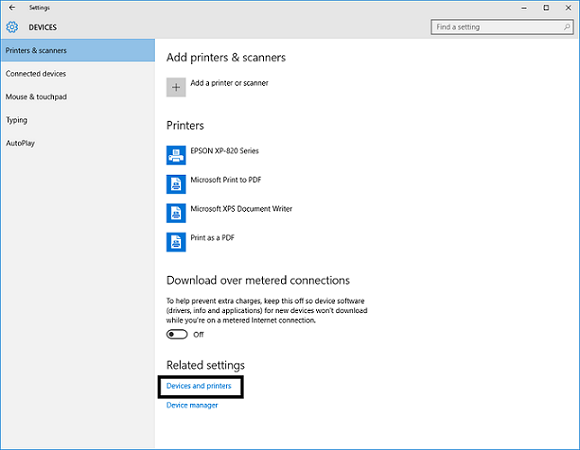
Geräte und Drucker
 Hinweis: Hinweis: |
|---|
|
Wenn kein Symbol von Ihrem Epson-Drucker vorhanden ist, ist der Treiber nicht installiert. Installieren Sie den Treiber gemäß der Anleitung im Artikel Epson und Windows 10. |
Windows 8
-
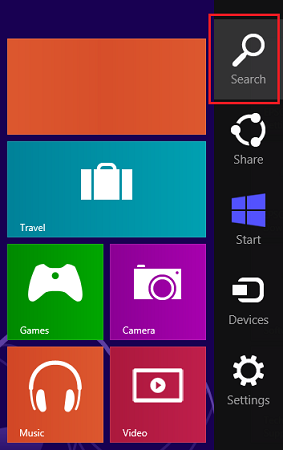
Bewegen Sie den Mauszeiger nach unten oder oben rechts auf dem Bildschirm um das Windows Startmenü und klicken Sie im angezeigten Menü auf das Suchsymbol (Lupe).
-
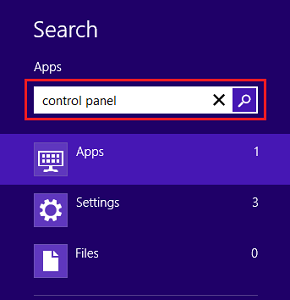
Geben Sie Sytemsteuerung im Suchleiste ein und bestätigen Sie mir Enter.
-
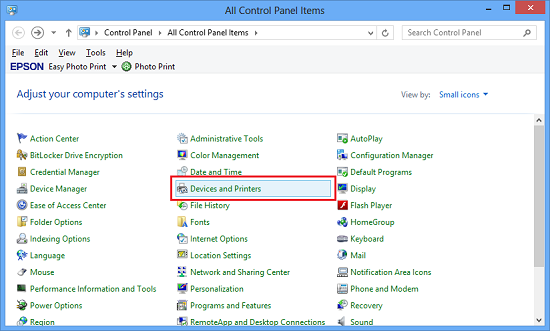
Doppelklicken Sie in der Systemsteuerung auf Geräte und Drucker (Anzeige: kleine Symbole). Wenn sich Ihre Anzeige von dieser unterscheidet (Anzeige: Kategorie), finden Sie Geräte und Drucker im Abschnitt Hardware und Sound.
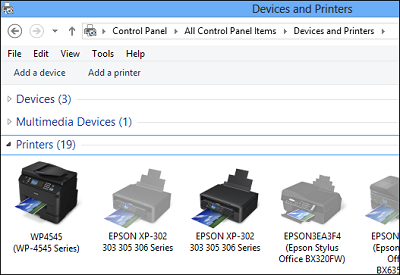 Hinweis:
Wenn kein Symbol von Ihrem Epson-Drucker vorhanden ist, ist der Treiber nicht installiert. Installieren Sie den Treiber gemäß der Anleitung im Artikel Epson, Windows 8 and Windows 8.1.
Windows 7
-
Klicken Sie auf das Windows
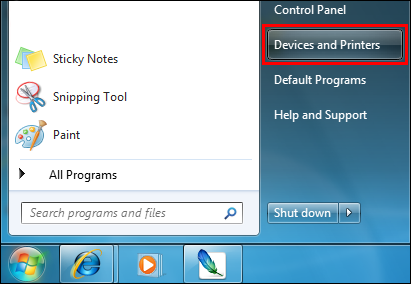
 Startsymbol und anschließend auf Geräte und Drucker (hier: Devices and Printers).
-
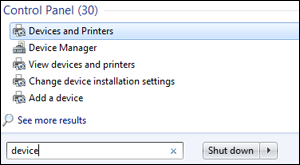
Eine Alternative ist die Suchfunktion, geben Sie hier einfach Gerät im Suchfeld ein, bestätigen Sie mit Enter oder klicken Sie direkt auf Geräte und Drucker.
-
Das Geräte und Drucker Fenster öffnet sich. Sie sollten ein Symbol Ihres Druckers sehen können.